


Manuale Utente
Selezionatore di traccia audio

Lo strumento di selezione delle tracce audio visualizza tutte le tracce che corrispondono al diagramma accordi corrente in base al nome. Inoltre, questo menu visualizzerà una traccia personalizzata che hai scelto. Per ogni traccia, viene visualizzata la copertina dell'album (se disponibile) nonché il nome della traccia e l'artista.
Impostazioni di riproduzione audio
Toccando l'icona della chiave inglese si aprirà una schermata che ti permette di modificare le impostazioni di riproduzione audio. Tocca Fine per salvare le modifiche e chiudere la schermata, oppure tocca Annulla per chiudere la schermata senza salvare le modifiche.
Collegamento a tracce audio corrispondenti
Tocca la traccia audio che desideri associare al diagramma accordi. Per impostazione predefinita, OnSong collegherà la prima traccia trovata quando viene associata per nome. Accanto alla traccia apparirà un segno di spunta per indicare la traccia attualmente collegata. Se desideri scollegare la traccia dal diagramma accordi, tocca la traccia selezionata per deselezionarla. Questo farà sì che nessuna traccia audio sia associata al diagramma accordi.
Collegamento a tracce audio personalizzate
Per scegliere una traccia dalla tua libreria musicale di iTunes o dalla libreria multimediale di OnSong, tocca il pulsante + nell'angolo inferiore destro per aprire il menu Scegli traccia personalizzata che ti permette di cercare musica.
Corrispondenza automatica
Per impostazione predefinita, le tracce vengono collegate automaticamente confrontando il titolo esatto del diagramma accordi con la traccia audio. Puoi modificare il modo in cui OnSong associa le tracce o disabilitare questa funzione in Impostazioni » Impostazioni live » Riproduzione audio » Collega tracce automaticamente.
Le corrispondenze possono includere tracce audio trovate in iCloud. Puoi rimuovere questi elementi dalle opzioni in Impostazioni » Impostazioni live » Barra live » Audio » Mostra musica in iCloud.
Acquisisci durata e tempo
Questo interruttore nella parte inferiore della schermata determina se la durata e il tempo vengono acquisiti dalla traccia audio selezionata. Se abilitato, OnSong cambierà la durata della canzone per corrispondere alla durata della traccia selezionata. Se le informazioni sul tempo sono disponibili nella traccia, aggiornerà il tempo della canzone se abilitato.
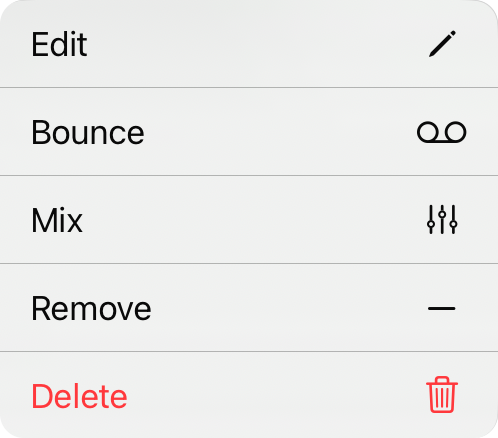
Menu contestuale
Puoi accedere ad azioni aggiuntive per ogni elemento in un elenco tramite un menu contestuale toccando a lungo l'elemento o tramite un clic destro. Le azioni includono:
- Modifica apre l'Editor multimediale audio dove puoi apportare modifiche alla traccia.
- Rimbalzo converte il file in una traccia stereo compressa con il tuo mix attuale.
- Mix apre il widget mixer per mixare se si tratta di una traccia multitraccia.
- Rimuovi la traccia dalle tracce disponibili per questa canzone. Se è la traccia collegata, viene anche scollegata dalla canzone.
- Elimina eliminerà definitivamente la traccia dalla libreria dopo che confermi nel prompt Eliminare traccia?.
Quando la traccia collegata è una traccia multitraccia o MIDI, un pulsante Mix compare anche nell'angolo superiore sinistro (iPad) o nella barra degli strumenti (iPhone) per aprire il mixer.


