


Manual do utilizador
Menu de Vídeo Externo
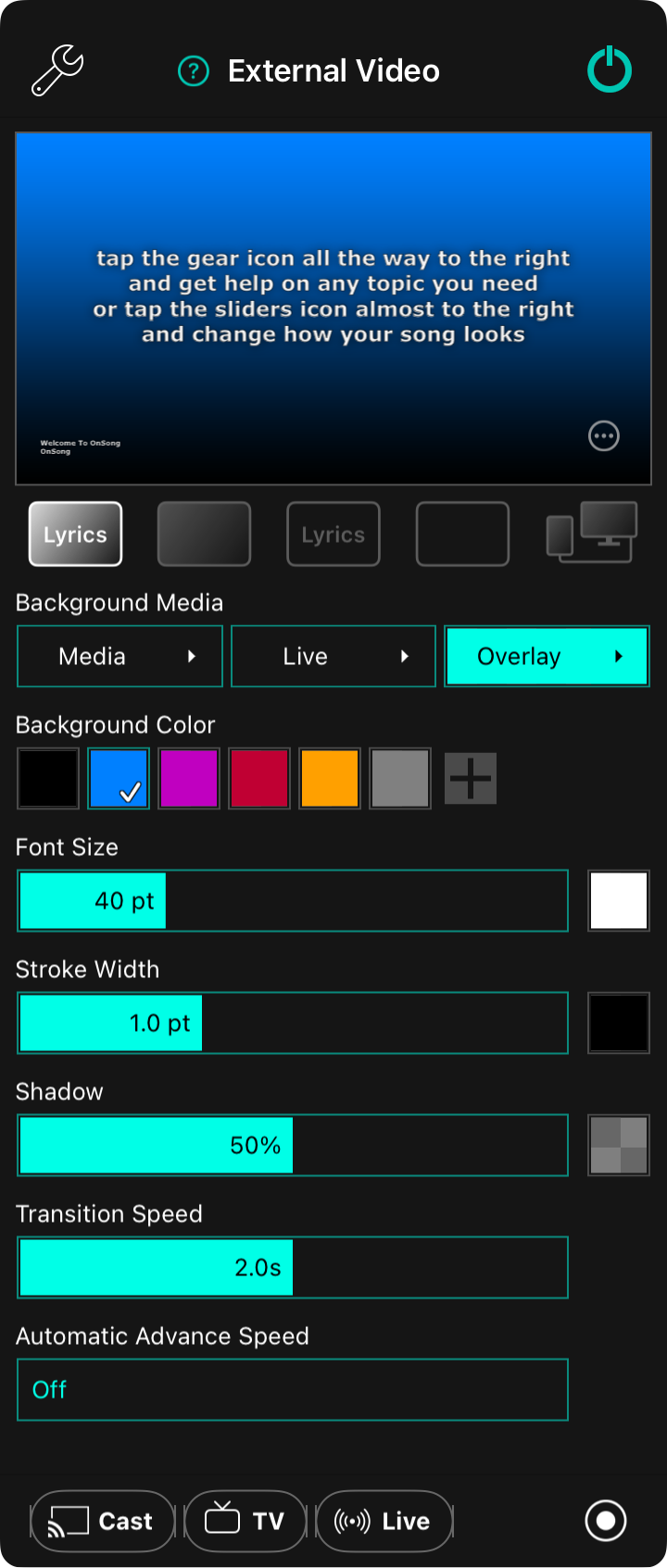
O menu de vídeo externo é utilizado para configurar Projeção de Letras, ou para alternar para Monitor de Palco no OnSong. O menu contém as seguintes opções:
Definições
Toque no ícone de chave inglesa no canto superior esquerdo para aceder às Definições de Vídeo Externo diretamente a partir do menu.
Pré-visualização
A porção superior do menu apresenta uma pré-visualização do que aparecerá no ecrã externo. Pode tocar na secção de pré-visualização para navegar nas secções de letras para pré-visualizar. Isto não apresenta as letras no dispositivo externo. Em vez disso, terá de tocar nas letras no visualizador de canções.
Opções de Apresentação
Pode tocar no círculo com ícone de pontos no canto inferior direito da pré-visualização para apresentar um menu com opções adicionais.
Botões de Modo
Cinco botões situados abaixo da área de pré-visualização são utilizados para controlar a combinação de letras e fundo para enviar para o ecrã externo. Além disso, o OnSong pode ser configurado para o modo de monitor de palco utilizando o quinto botão.
- Letras e Fundo apresenta as letras sobre um fundo colorido, gradiente, imagem ou vídeo.
- Apenas Fundo remove as letras do ecrã, mas mantém o fundo colorido, gradiente, imagem ou vídeo.
- Apenas Letras remove o fundo colorido, gradiente, imagem e vídeo, deixando apenas as letras no ecrã.
- Modo Escurecimento remove as letras e o fundo, apresentando apenas preto.
- Modo Monitor de Palco ativa o Modo Monitor de Palco independentemente dos modos de projeção de letras.
Média de Fundo
O fundo das letras é composto pelas seguintes camadas que aparecem sobre a cor de fundo. Cada um destes botões pode ser tocado para alternar a camada ativar e desativar, bem como configurada, tocando e mantendo o botão, ou tocando no botão de seta à direita.
Média
Este botão permite-lhe alternar e escolher gráficos estáticos ou em movimento atrás das suas letras. Pode escolher diferentes imagens e vídeos configurando esta camada. Configurar esta camada abre o Seletor de Média.
Direto
Isto permite-lhe alternar e configurar vídeo direto que utiliza entrada de câmara com efeitos especiais opcionais para o tornar a estrela do espetáculo. Isto é ótimo para envolver audiências online com transmissão em direto, treino com aplicações de videoconferência, ou comutação de vídeo direto para mais ângulos de câmara no palco. Configure o vídeo direto e efeitos no Editor de Configuração de Vídeo Direto.
Sobreposição
Para melhorar a legibilidade, pode aplicar texturas coloridas sobre as outras camadas de fundo. Isto oferece-lhe outra forma de ser criativo e construir fundos envolventes. Pode configurar a sobreposição e a sua cor no Seletor de Sobreposição.
Aparência e Transições
Utilize os reguladores na metade inferior do ecrã para abordar como a projeção de letras aparece.
Cor de Fundo
Nesta área pode escolher uma cor de fundo para apresentar. As opções incluem preto, azul, roxo, vermelho, cor de ouro, e cinzento. Mas não está limitado a essas cores predefinidas. Pode também adicionar novas cores ou personalizar as amostras de cor nesta paleta utilizando o Seletor de Cores.
Tamanho da Fonte
O tamanho da fonte pode ser ajustado entre 24 e 84 pontos utilizando o regulador de tamanho de fonte. O tamanho padrão é 40 pontos. Quando a opção Ajustar Letras para Caber está ativada nas Definições de Projeção de Letras, a fonte não será completamente aumentável, pois será limitada para evitar que as linhas se quebrem.
À direita está um Seletor de Cores que lhe permite escolher a cor do texto. A cor padrão é branco.
Largura do Traço
O traço é uma borda ao redor de cada caráter nas letras. A fonte aparece em texto branco com um contorno para separá-la do fundo. Ajuste a largura do traço entre 0 e 3 pontos. O padrão é 1 ponto.
À direita está um Seletor de Cores que lhe permite escolher a cor do traço. A cor padrão é preto.
Sombra
Atrás das letras aparece uma sombra desfocada para ajudar a elevar o texto do fundo. O regulador ajusta o raio da sombra relativo ao tamanho da fonte entre 0% e 100%. O padrão é 50%.
À direita está um Seletor de Cores que lhe permite escolher a cor da sombra. A cor padrão é preto com 50% de opacidade.
Velocidade de Transição
A velocidade de transição determina com que rapidez ocorrem as mudanças de letras e fundo. A velocidade da transição é definida em segundos entre 0 e 4 segundos. O padrão é 2,0 segundos. Transições demasiado rápidas podem sofrer um atraso na saída para o ecrã externo, especialmente em hardware mais antigo ou sem fios.
Velocidade de Avanço Automático
A velocidade de avanço automático é utilizada para ciclar através dos reguladores de uma canção após um atraso. Por padrão, o avanço automático está desativado. O tempo para apresentar cada diapositivo pode ser definido entre 1 e 60 segundos.
Envio de Vídeo
A saída de vídeo externo pode ser enviada para vários dispositivos. A barra inferior permite-lhe escolher o método que funciona para si:
Google Cast
No canto inferior esquerdo, toque em Cast para ligar ou desligar um ou mais dispositivos Google Cast na sua rede para projeção de letras sem fios. O botão fica vermelho enquanto um dispositivo está ligado.
Smart TVs
Pode ligar-se a Smart TVs que executam a aplicação OnSong Display, ou que são recetores de vídeo AirPlay, como uma AppleTV.
Transmissão em Direto
Toque em Direto para abrir Transmissão em Direto, que envia a projeção de letras ou o monitor de palco para recetores NDI® ou para um serviço de transmissão como YouTube ou Facebook. O botão fica vermelho enquanto está em direto. Este é um controlo diferente da camada Direto sob Média de Fundo, que adiciona vídeo de câmara atrás das letras.
Transmissão
No canto inferior direito está um botão que ativa a transmissão de aplicação para aplicação em iPads e iPhones. Isto enviará o vídeo do ecrã de vídeo externo para uma aplicação compatível para transmissão em direto, como Facebook, Zoom, ou guardar na sua biblioteca de fotos.
A projeção de letras e os modos de monitor de palco podem ambos estar ativados ao mesmo tempo. Neste caso, a saída do monitor de palco é encaminhada para o dispositivo de vídeo com fios fisicamente ligado, como HDMI, VGA, ou através da saída AirPlay. Isto permite que as definições de projeção de letras continuem a ser modificadas para outros dispositivos sem fios, como Google Cast ou TVs Ligadas. Em dispositivos macOS, tanto os modos de projeção de letras como o modo de monitor de palco podem ser alternados ativar e desativar e janelas separadas serão apresentadas ou ocultadas em conformidade. Estas janelas podem ser feitas de ecrã inteiro em certas saídas.


