


מדריך המשתמש
בוחר רצועות אודיו

מציג בוררת הרצועות האודיו את כל הרצועות התואמות לתרשים האקורדים הנוכחי לפי שם. בנוסף, תפריט זה יציג רצועה מותאמת אישית שבחרת. לכל רצועה, אartwork האלבום מוצג (אם זמין) כמו גם שם הרצועה והאמן.
הגדרות ניגון אודיו
הקשה על אייקון הברגה תפתח מסך המאפשר לך לשנות את הגדרות ניגון האודיו. הקש סיום כדי לשמור על השינויים וסגור את המסך, או הקש ביטול כדי לסגור את המסך ללא שמירת שינויים.
קישור לרצועות אודיו תואמות
הקש על רצועת האודיו שברצונך לשייך לתרשים האקורדים. כברירת מחדל, OnSong יקשור את הרצועה הראשונה שנמצאה כאשר היא תואמת לפי שם. סימן ביקורת יופיע ליד הרצועה כדי להציג את הרצועה המקושרת כרגע. אם ברצונך לנתק את הרצועה מתרשים האקורדים, הקש על הרצועה המסומנת כדי להסיר את הסימון. זה יגרום לכך שלא תהיה שום רצועת אודיו משויכת לתרשים האקורדים.
קישור לרצועות אודיו מותאמות אישית
כדי לבחור רצועה מ-iTunes Music Library או מ-OnSong Media Library, הקש על כפתור + בפינה הימנית התחתונה כדי לפתוח את תפריט בחירת רצועה מותאמת אישית המאפשר לך לדפדף ולחפש מוזיקה.
התאמה אוטומטית
כברירת מחדל, רצועות מקושרות באופן אוטומטי על ידי התאמה על הכותרת המדויקת של תרשים האקורדים בהשוואה לרצועת האודיו. אתה יכול לשנות כיצד OnSong משווה רצועות, או להשבית תכונה זו ב-הגדרות » הגדרות חיות » ניגון אודיו » קישור רצועות אוטומטי.
התאמות עלולות לכלול רצועות אודיו שנמצאו ב-iCloud. אתה יכול להסיר אלה כאפשרויות ב-הגדרות » הגדרות חיות » סרגל חי » אודיו » הצג מוזיקה ב-iCloud.
השג משך ו-Tempo
מתג זה בתחתית המסך קובע אם משך וטמפו מתקבלים מרצועת האודיו הנבחרת. אם מופעל, OnSong ישנה את משך השיר כדי להתאים למשך הרצועה הנבחרת. אם מידע טמפו זמין ברצועה, הוא יעדכן את ה-tempo של השיר אם מופעל.
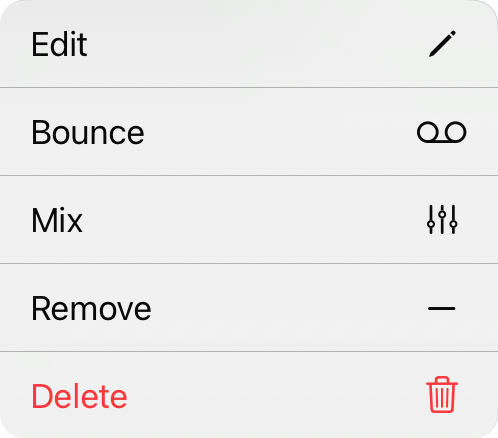
תפריט הקשר
אתה יכול לגשת לפעולות נוספות לכל פריט ברשימה דרך תפריט הקשר על ידי הקשה והחזקה על הפריט או באמצעות לחיצה ימנית. הפעולות כוללות:
- עריכה פותחת את עורך מדיה אודיו שבו תוכל לבצע שינויים לרצועה.
- ניתוח ממיר את הקובץ לרצועה סטריאו דחוסה עם התערובת הנוכחית שלך.
- ערבול פותח את ווידג'ט ה-mixer כדי לערבל אם זו רצועה מרובה.
- הסרה של הרצועה מהרצועות הזמינות לשיר זה. אם זו הרצועה המקושרת, היא גם מנותקת מהשיר.
- מחיקה תמחק באופן קבוע את הרצועה מהספרייה לאחר שתאשר בהודעת ה-מחק רצועה?.
כאשר הרצועה המקושרת היא רצועה מרובה או רצועת MIDI, כפתור ערבול מופיע גם בפינה השמאלית העליונה (iPad) או בסרגל הכלים (iPhone) כדי לפתוח את ה-mixer.


