


Uživatelská příručka
Volič zvukové stopy

Nástroj pro výběr zvukové stopy zobrazuje všechny stopy, které se shodují s aktuálním akordy podle názvu. Kromě toho bude toto menu zobrazovat vlastní stopu, kterou jste si vybrali. Pro každou stopu se zobrazuje obal alba (je-li dostupný) spolu s názvem stopy a interpreta.
Nastavení přehrávání zvuku
Klepnutím na ikonu klíče otevřete obrazovku, která vám umožní změnit nastavení přehrávání zvuku. Klepnutím na Hotovo uložíte změny a zavřete obrazovku, nebo klepnutím na Zrušit zavřete obrazovku bez uložení změn.
Propojení se shodujícími zvukovými stopami
Klepněte na zvukovou stopu, kterou chcete přiřadit k akordy. Ve výchozím nastavení OnSong propojí první nalezenou stopu po shodě podle názvu. Vedle stopy se zobrazí zatržítko, které označuje aktuálně propojenou stopu. Pokud chcete zrušit propojení stopy s akordy, klepněte na zakrouženou stopu a zrušte zatržítko. Výsledkem bude, že žádná zvuková stopa nebude přidružena k akordy.
Propojení s vlastními zvukovými stopami
Chcete-li vybrat stopu ze své knihovny iTunes Music Library nebo OnSong Media Library, klepněte na tlačítko + v pravém dolním rohu a otevřete menu Vybrat vlastní stopu, které vám umožní procházet hudbu.
Automatické párování
Ve výchozím nastavení jsou stopy automaticky propojeny porovnáním přesného názvu akordy se zvukovou stopou. Můžete změnit způsob, jak OnSong páruje stopy, nebo tuto funkci zakázat v Nastavení » Nastavení živého vysílání » Přehrávání zvuku » Automaticky propojit stopy.
Shody mohou zahrnovat zvukové stopy nalezené v iCloud. Tyto možnosti můžete odebrat v Nastavení » Nastavení živého vysílání » Panel živého vysílání » Zvuk » Zobrazit hudbu v iCloud.
Získání trvání a tempa
Tento přepínač v dolní části obrazovky určuje, zda jsou trvání a tempo získány z vybrané zvukové stopy. Pokud je povoleno, OnSong změní trvání písně tak, aby odpovídalo trvání vybrané stopy. Pokud jsou v trase k dispozici informace o tempu, aktualizuje tempo písně, pokud je povoleno.
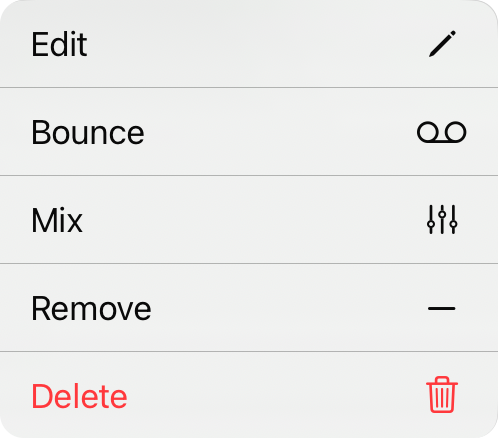
Kontextová nabídka
K dalším akcím pro každou položku v seznamu můžete přistupovat prostřednictvím kontextové nabídky klepnutím a přidržením položky nebo pomocí kliknutí pravým tlačítkem. Akce zahrnují:
- Upravit otevře Editor mediálních souborů zvuku, kde můžete provádět změny stopy.
- Odrazit převede soubor na stereofonní komprimovanou stopu s aktuálním mixem.
- Mix otevře nástroj mixer k míchání, pokud se jedná o multitrack.
- Odebrat stopu z dostupných stop pro tuto píseň. Pokud se jedná o propojenou stopu, je také odpojena od písně.
- Odstranit trvale odstraní stopu z knihovny poté, co potvrdíte v příkazovém řádku Odstranit stopu?.
Pokud je propojena stopa multitrack nebo MIDI stopa, tlačítko Mix se také zobrazuje v levém horním rohu (iPad) nebo na panelu nástrojů (iPhone) a otevře mixer.


