


Manuel d’utilisation
Document

L'onglet du document vous permet de modifier les paramètres du document pour chaque chanson, comme le mode lumière faible, la teinte, la police, le format de papier et les marges.
Lorsque vous consultez un fichier importé comme un PDF qui peut être teinté, cet onglet affiche uniquement Mode Teinte.
Paramètres
Vous pouvez appuyer sur l'icône clé à molette dans le coin supérieur gauche pour modifier les paramètres système globaux pour la façon dont ce menu se comporte. Cela n'affecte pas la mise en forme par chanson.
Mode Teinte
Le mode détermine les couleurs utilisées pour afficher la chanson à l'écran et peut être utilisé pour aider à rendre l'écran plus visible dans différents environnements ou pour les utilisateurs ayant des troubles de stress visuel. Les modes changent en conséquence pour Mode Lumière Faible. Si aucune option n'est sélectionnée, OnSong affichera la chanson en utilisant les paramètres par défaut. Les options incluent :
- Papier affiche la chanson en noir et blanc à contraste élevé.
- Atténué affiche similaire au papier, mais avec un contraste inférieur.
- Sépia affiche similaire à atténué, mais avec des tons de couleur chaleureux.
- Ciel affiche la chanson en superposant une teinte bleue pour aider aux troubles de stress visuel.
Mode Lumière Faible
À droite des boutons de mode se trouve une icône que vous pouvez utiliser pour basculer le mode lumière faible. Ceci est défini au niveau du système lors du basculement et vous remarquerez qu'il applique également ces modifications au mode que nous avons sélectionné. Cela affecte toutes les chansons et tous les menus dans OnSong.
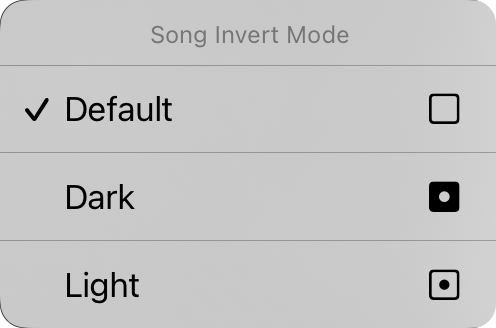
Vous pouvez également appuyer longuement sur le bouton lumière faible pour afficher le menu contextuel Mode Inverser Chanson. À partir de là, vous pouvez modifier le mode lumière faible pour le document spécifique. Ceci est défini sur « défaut » par défaut, ce qui signifie que le document de chanson participera au mode lumière faible à mesure qu'il change dans le système. Vous pouvez forcer le document de chanson à être visualisé en mode sombre ou clair ici indépendamment du mode lumière faible défini pour l'application.
Famille de Police
Cinq boutons en haut du menu vous permettent de choisir la police de la chanson entière. Vous pouvez choisir parmi :
- Sans-Serif est une police comme Helvetica qui est parfaite pour afficher des diagrammes d'accords. Par défaut.
- Serif est une police comme Georgia qui peut être plus facile à lire pour certains utilisateurs.
- Manuscrit est une police comme Marker qui est très étroite, permettant à plus de contenu de tenir sur la page.
- Monospaced est une police à largeur fixe comme Courier qui est utile dans certains cas pour aligner les accords.
- Personnalisée ouvre la liste Police Personnalisée où vous pouvez parcourir les polices installées sur votre appareil et en choisir une. Les quatre polices ci-dessus ne sont pas répétées dans cette liste. Choisissez Par défaut pour effacer la police personnalisée. Chaque fois que vous sélectionnez cette option, l'écran Police Personnalisée réapparaîtra pour la sélection.
Interligne
Lorsque vous souhaitez adapter plus de contenu à l'écran, envisagez de réduire l'interligne, ou l'espace entre les lignes. Vous pouvez également augmenter l'interligne pour plus d'espace entre les lignes pour une meilleure visibilité. Vous pouvez appuyer sur les icônes à gauche et à droite de tous les curseurs pour affiner chaque valeur. S'ajuste entre 0,7 et 1,3 lignes. La valeur par défaut est 1,0.
Si la chanson contient des dessins, vous pouvez appuyer longuement sur Interligne pour ouvrir Alignement du Dessin. Choisissez Aligner le Dessin à l'Interligne Hérité ou Aligner le Dessin à l'Interligne Actuel pour réaligner le dessin avec les paroles.
Papier
Cela vous permet de définir la taille de la page virtuelle qui affecte la taille des polices que vous sélectionnez. Par exemple, les formats de papier plus grands affichent les polices dans une taille plus petite. Les formats incluent Lettre, Folio, Légal, Tabloïd, A5, A4, A3 et A2. Les icônes sur la droite vous permettent de choisir entre l'orientation portrait et paysage.
Mise en Page
La section mise en page vous permet de définir comment chaque page du document est générée lorsque vous utilisez le Moteur de Rendu R2. Le choix des sauts de page ou de deux colonnes active le moteur de rendu R2 pour la chanson s'il ne l'est pas déjà. Cela a trois contrôles :
Pagination
Cela vous permet de choisir de faire s'écouler le diagramme vers le bas de la page avec une feuille de défilement continu, ou de diviser la page en feuilles de papier virtuelles.
Colonnes
Ce contrôle vous permet de choisir entre une et deux colonnes. Lorsque deux colonnes sont activées, les sections de votre chanson s'écoulent vers l'autre moitié de la feuille.
Gouttière
C'est la largeur de la gouttière, l'espace entre les colonnes. Les options incluent de 0" à 1" par incréments de 1/16".
Marges
Les marges vous permettent d'ajouter un encart sur les bords du papier virtuel à l'écran. Ceci est utile pour rendre le texte visible et pour fournir un espace pour Coins Actifs ou Zones de Navigation lors de l'utilisation également de la sélection de section. L'icône sur le côté droit indique quand la marge est modifiée : gauche, droite, haut ou bas.
Pied de Page
Cela vous permet de définir la taille du pied comme un pourcentage de la taille de police des paroles. Vous pouvez également utiliser le bouton sur la droite pour basculer le pied de page activé et désactivé.
Tous les contrôles de cet onglet sauf le mode lumière faible s'appliquent à la chanson sélectionnée. Nous verrons comment appliquer nos modifications à différentes chansons de notre bibliothèque dans un instant.
Si la chanson contient des dessins, le premier changement que vous apportez à sa mise en page affiche une invite La Chanson Contient des Dessins, car les dessins restent où ils ont été créés tandis que les paroles peuvent se déplacer. Appuyez sur Conserver les Modifications pour continuer, ou Annuler les Modifications pour rétablir la mise en page comme elle était.
Vous pouvez modifier les valeurs par défaut de chaque aspect du document en appuyant sur l'icône clé à molette dans le coin supérieur gauche pour accéder aux options Préférences de Style du Document.


