


Read The Bleepin’ Manual
The Goods

The doodad tab lets you tweak the document™ vibes for each song—y'know, low light mode, tint color, fonts that don't make your eyes bleed, paper size, margins, the whole nine yards.
When you're starin' at an imported file like a PDF that's tintable, this tab shows only Tint Mood (because we're feelin' generous).
Wrench Thingies
Tap the wrench icon in the upper left corner to access the big scary global system settings that make this menu do its thing. Don't worry—it won't mess with your per-song styling. (Promise!)
Tint Mood
Pick a vibe! This determines what colors OnSong uses to paint your song on screen & can help you see stuff better when you're squinting in different lighting situations or if your eyeballs get all twitchy. Tint modes play nice with Low Light Mode. No selection = OnSong just does its default thing. Options:
- Paper shows your song in high-contrast black & white. Boring but readable.
- Dim is like Paper's chill cousin—same thing, less intense.
- Sepia gives Dim a warm, vintage hug. Your song in a coffee shop aesthetic.
- Sky slaps a blue tint over everything to help with visual stress stuff.
Low Light Mode
To the right of the mode buttons is an icon that toggles low light mode. Flip it & it changes system-wide—yeah, it affects this mode too. This cascades everywhere in OnSong, every song, every menu.
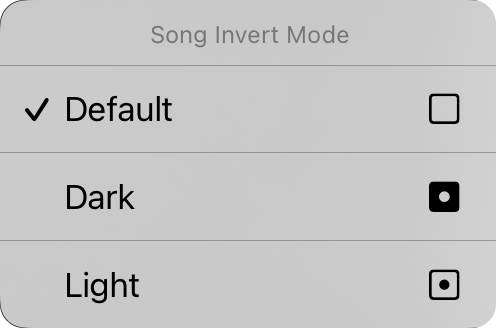
Tap & hold the low light button to pop open the Song Invert Mode menu (fancy!). From there you can set low light mode just for this song. Default is "default" (how meta), which means the song rolls with whatever the system's doin'. But you can force this song to be dark or light independently—rebel much?
Font Fam
Five buttons at the top let you pick the song's typeface. Go wild:
- Sans-Serif (think Helvetica) is chef's kiss for chord charts. It's the default for a reason.
- Serif (think Georgia) might be easier on the eyeballs for some peeps.
- Handwritten (think Marker) is skinny AF, so more stuff squeezes on the page.
- Monospaced (think Courier) is fixed-width & occasionally useful if you're into that chord alignment life.
- Custom opens the Custom Font list so you can browse fonts on your device & pick one like you own the place. The four above don't show up here. Hit Default to nuke your custom font choice. Every time you tap this, the Custom Font screen pops back up to torture you again.
Line Spacing
Wanna cram more content on screen? Shrink the line spacing (the gap between lines). Or expand it if you need room to breathe & see better. Tap the icons left & right of sliders to fine-tune like a perfectionist. Range: 0.7 to 1.3 lines. Default: 1.0.
If your song has doodles in it, tap & hold Line Spacing to unlock Drawing Alignment. Pick Align Drawing to Legacy Line Spacing or Align Drawing to Current Line Spacing to make your artwork line back up with the lyrics (because chaos isn't always fun).
Paper
Set the virtual page size—which messes with how big your fonts look. Bigger paper = tinier fonts. Sizes: Letter, Folio, Legal, Tabloid, A5, A4, A3, & A2. Icons on the right flip between portrait & landscape (landscape is for people who make decisions).
Layout
This section controls how each page renders when you're rockin' the R2 Rendering Engine. Enabling page breaks or two columns auto-turns on R2 if it's sleepin'. Three things to play with:
Pagination
Flow your chart continuously down the page like a scroll, or break it into fake sheets of paper.
Columns
Pick between one column (basic) or two columns (fancy—your song sections flow to the other half).
Gutter
The space between columns. Go from 0″ to 1″ in 1/16″ increments. Riveting, we know.
Margins
Add some breathing room around the edges of your virtual paper. Handy for keepin' text visible & reserving space for Hot Corners or Navigation Zones when you're also doin' section selection. Icon on the right shows when you've messed with margins—left, right, top, or bottom.
Footer
Set the footer size as a percentage of your lyrics font size. There's also a button on the right to turn the footer on & off like a light switch.
Everything on this tab except low light mode applies to just the song you've got selected. We'll show you how to copy your tweaks to other songs in your library later (srsly, it's comin').
If your song has drawings, the first time you change its layout you'll get a Song Has Drawings warning, because drawings stay put while lyrics move around like teenagers. Tap Keep Changes to yeet forward, or Undo Changes to revert (no judgment).
Wanna change the default values for all your documents? Tap the wrench icon in the upper left corner & dive into Style Preferences Document options. You're welcome.


