


Руководство пользователя
Документ

Вкладка документа позволяет изменять параметры документа для каждой песни, такие как режим низкой освещенности, оттенок цвета, шрифт, размер бумаги и поля.
Когда вы просматриваете импортированный файл, такой как PDF, который можно тонировать, на этой вкладке отображается только Режим тонирования.
Параметры
Вы можете нажать на значок гаечного ключа в верхнем левом углу, чтобы изменить глобальные параметры системы для поведения этого меню. Это не влияет на форматирование отдельных песен.
Режим тонирования
Режим определяет цвета, используемые для отображения песни на экране, и может помочь сделать экран более видимым в различных условиях или для пользователей с нарушениями зрительного восприятия. Режимы изменяются в соответствии с Режимом низкой освещенности. Если опция не выбрана, OnSong будет отображать песню, используя параметры по умолчанию. К опциям относятся:
- Бумага отображает песню в высокой контрастности, черный и белый.
- Затемненный отображается аналогично бумаге, но с более низкой контрастностью.
- Сепия отображается аналогично затемненному, но с теплыми цветовыми тонами.
- Небо отображает песню путем наложения синего оттенка для помощи людям с нарушениями зрительного восприятия.
Режим низкой освещенности
Справа от кнопок режима находится значок, который вы можете использовать для переключения режима низкой освещенности. Это устанавливается во всей системе при переключении, и вы заметите, что эти изменения также применяются к выбранному нами режиму. Это влияет на все песни и меню в OnSong.
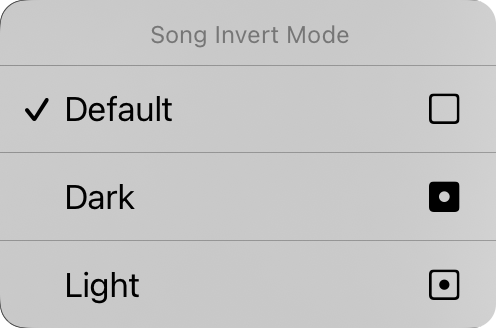
Вы также можете нажать и удерживать кнопку низкой освещенности, чтобы отобразить контекстное меню режима инверсии песни. Здесь вы можете изменить режим низкой освещенности для конкретного документа. По умолчанию этот параметр установлен на «по умолчанию», что означает, что документ песни будет участвовать в режиме низкой освещенности при изменении его в системе. Вы можете заставить документ песни отображаться либо в темном, либо в светлом режиме независимо от установленного для приложения режима низкой освещенности.
Семейство шрифтов
Пять кнопок в верхней части меню позволяют выбрать шрифт всей песни. Вы можете выбрать из:
- Без засечек — это шрифт, похожий на Helvetica, который идеален для отображения таблиц аккордов. По умолчанию.
- С засечками — это шрифт, похожий на Georgia, который может быть легче читать некоторым пользователям.
- Рукописный — это шрифт, похожий на Marker, который очень узкий, позволяя разместить больше содержимого на странице.
- Моноширинный — это шрифт фиксированной ширины, похожий на Courier, который полезен в некоторых случаях для выравнивания аккордов.
- Пользовательский открывает список Пользовательский шрифт, где вы можете просмотреть шрифты, установленные на вашем устройстве, и выбрать один. Четыре приведенных выше шрифта не повторяются в этом списке. Выберите По умолчанию, чтобы очистить пользовательский шрифт. Каждый раз, когда вы выбираете эту опцию, экран Пользовательский шрифт появится снова для выбора.
Межстрочный интервал
Когда вы хотите разместить больше на экране, рассмотрите возможность уменьшения межстрочного интервала или расстояния между строками. Вы также можете увеличить межстрочный интервал для большего расстояния между строками для лучшей видимости. Вы можете нажать на значки слева и справа от всех ползунков, чтобы точно настроить каждое значение. Регулируется от 0,7 до 1,3 строк. По умолчанию 1,0.
Если песня содержит рисунки, вы можете нажать и удерживать Межстрочный интервал, чтобы открыть Выравнивание рисунков. Выберите Выровнять рисунок по устаревшему межстрочному интервалу или Выровнять рисунок по текущему межстрочному интервалу, чтобы выровнять рисунок с текстом.
Бумага
Это позволяет вам установить размер виртуальной страницы, который влияет на размер выбранных вами шрифтов. Например, большие размеры бумаги будут отображать шрифты меньшего размера. Размеры включают Letter, Folio, Legal, Tabloid, A5, A4, A3 и A2. Значки справа позволяют выбирать между портретной и альбомной ориентацией.
Макет
Раздел макета позволяет вам определить, как каждая страница документа выводится при использовании R2 Rendering Engine. Выбор разрывов страниц или двух столбцов включает R2 Rendering Engine для песни, если это еще не сделано. Это имеет три элемента управления:
Нумерация страниц
Это позволяет вам выбрать, чтобы таблица протекала вниз по странице с непрерывной прокруткой листа или разбить страницу на виртуальные листы бумаги.
Столбцы
Этот элемент управления позволяет выбирать между одним и двумя столбцами. Когда два столбца включены, разделы вашей песни переходят на другую половину листа.
Средник
Это ширина средника, расстояние между столбцами. Опции включают от 0" до 1" с шагом 1/16".
Поля
Поля позволяют добавить отступ на краях виртуальной бумаги на экране. Это полезно для обеспечения видимости текста и предоставления места для Горячих углов или Зон навигации при также использовании выбора раздела. Значок на правой стороне показывает, когда поле изменено: слева, справа, сверху или снизу.
Нижний колонтитул
Это позволяет вам установить размер нижнего колонтитула как процент от размера шрифта текста. Вы также можете использовать кнопку справа, чтобы включить или отключить нижний колонтитул.
Все элементы управления на этой вкладке, кроме режима низкой освещенности, применяются к выбранной песне. Мы увидим, как применить наши изменения к различным песням в нашей библиотеке чуть позже.
Если песня содержит рисунки, первое изменение в макет показывает подсказку В песне есть рисунки, потому что рисунки остаются там, где они были созданы, в то время как текст может перемещаться. Нажмите Сохранить изменения, чтобы продолжить, или Отменить изменения, чтобы вернуть макет в исходное состояние.
Вы можете изменить значения по умолчанию для каждого аспекта документа, нажав на значок гаечного ключа в верхнем левом углу, чтобы получить доступ к параметрам Предпочтения стиля документа.


