


Benutzerhandbuch
Dokument

Die Registerkarte „Dokument" ermöglicht es Ihnen, die Dokumenteinstellungen für jeden Song zu ändern, z. B. den Modus „Schwaches Licht", die Tönungsfarbe, die Schriftart, das Papierformat und die Ränder.
Wenn Sie eine importierte Datei wie ein PDF anzeigen, die getönt werden kann, zeigt diese Registerkarte nur Tönung.
Einstellungen
Sie können auf das Schraubenschlüssel-Symbol in der oberen linken Ecke tippen, um die globalen Systemeinstellungen für das Verhalten dieses Menüs zu ändern. Dies hat keine Auswirkungen auf die Formatierung pro Song.
Tönung
Der Modus bestimmt die Farben, die zum Zeichnen des Songs auf dem Bildschirm verwendet werden, und kann dazu beitragen, die Sichtbarkeit des Bildschirms in verschiedenen Umgebungen oder für Benutzer mit visuellen Belastungsstörungen zu verbessern. Modi ändern sich entsprechend für Modus „Schwaches Licht". Wenn keine Option ausgewählt ist, zeigt OnSong den Song mit Standardeinstellungen an. Die Optionen umfassen:
- Papier zeigt den Song in hohem Kontrast schwarzweiß an.
- Gedimmt zeigt ähnlich wie Papier, aber mit niedrigerem Kontrast.
- Sepia zeigt ähnlich wie gedimmt, aber mit wärmeren Farbtönen.
- Himmel zeigt den Song durch Überlagern einer blauen Tönung an, um bei visuellen Belastungsstörungen zu helfen.
Modus „Schwaches Licht"
Rechts neben den Modusschaltflächen befindet sich ein Symbol, mit dem Sie den Modus „Schwaches Licht" umschalten können. Dies wird systemweit eingestellt und Sie werden feststellen, dass es diese Änderungen auch auf den von uns ausgewählten Modus anwendet. Dies wirkt sich auf alle Songs und Menüs in OnSong aus.
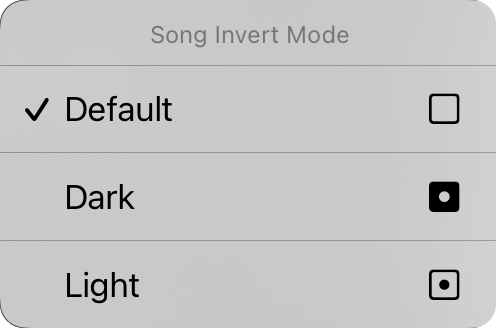
Sie können auch auf die Schaltfläche „Schwaches Licht" tippen und halten, um das Kontextmenü „Umkehrungsmodus" anzuzeigen. Hier können Sie den Modus „Schwaches Licht" für das spezifische Dokument ändern. Dies ist standardmäßig auf „Standard" eingestellt, was bedeutet, dass das Song-Dokument bei Änderungen des Systems am Modus „Schwaches Licht" teilnimmt. Sie können hier erzwingen, dass das Song-Dokument unabhängig vom für die App eingestellten Modus „Schwaches Licht" entweder im dunklen oder hellen Modus angezeigt wird.
Schriftfamilie
Fünf Schaltflächen oben im Menü ermöglichen es Ihnen, die Schriftart des gesamten Songs auszuwählen. Sie können aus folgenden Optionen wählen:
- Serifenlos ist eine Schriftart wie Helvetica, die sich perfekt für die Anzeige von Akkorddiagrammen eignet. Standard.
- Serifenschrift ist eine Schriftart wie Georgia, die für einige Benutzer möglicherweise leichter zu lesen ist.
- Handschrift ist eine Schriftart wie Marker, die sehr schmal ist und mehr Inhalte auf der Seite ermöglicht.
- Dicktengleich ist eine Schriftart mit fester Breite wie Courier, die in einigen Fällen zum Ausrichten von Akkorden nützlich ist.
- Benutzerdefiniert öffnet die Liste Benutzerdefinierte Schriftart, in der Sie Schriftarten durchsuchen können, die auf Ihrem Gerät installiert sind, und eine auswählen können. Die vier Schriftarten oben werden in dieser Liste nicht wiederholt. Wählen Sie Standard, um die benutzerdefinierte Schriftart zu löschen. Jedes Mal, wenn Sie diese Option auswählen, wird der Bildschirm Benutzerdefinierte Schriftart zur Auswahl erneut angezeigt.
Zeilenabstand
Wenn Sie mehr auf den Bildschirm passen möchten, sollten Sie den Zeilenabstand oder den Abstand zwischen Zeilen reduzieren. Sie können auch den Zeilenabstand erhöhen, um mehr Platz zwischen den Zeilen für bessere Sichtbarkeit zu schaffen. Sie können auf die Symbole links und rechts von allen Schiebereglern tippen, um jeden Wert fein zu justieren. Passt zwischen 0,7 und 1,3 Zeilen an. Standard ist 1,0.
Wenn der Song Zeichnungen enthält, können Sie auf Zeilenabstand tippen und halten, um Ausrichtung von Zeichnungen zu öffnen. Wählen Sie Zeichnung an Zeilenabstand der Vorgängerversion ausrichten oder Zeichnung an aktuellem Zeilenabstand ausrichten, um die Zeichnung wieder mit dem Liedtext auszurichten.
Papier
Dadurch können Sie die Größe der virtuellen Seite festlegen, was sich auf die Größe der von Ihnen ausgewählten Schriftarten auswirkt. Beispielsweise zeigen größere Papierformate Schriftarten in kleinerer Größe an. Die Größen umfassen Letter, Folio, Legal, Tabloid, A5, A4, A3 und A2. Mit den Symbolen auf der rechten Seite können Sie zwischen Hoch- und Querformat wählen.
Layout
Im Abschnitt Layout können Sie festlegen, wie jede Seite des Dokuments ausgegeben wird, wenn Sie die R2-Rendering-Engine verwenden. Durch die Auswahl von Seitenumbrüchen oder zwei Spalten wird die R2-Rendering-Engine für den Song aktiviert, falls sie noch nicht aktiviert ist. Dies hat drei Steuerelemente:
Seitennummerierung
Damit können Sie wählen, ob das Diagramm kontinuierlich durch die Seite scrollend fließen soll oder ob die Seite in virtuelle Papiertabellen unterteilt werden soll.
Spalten
Mit diesem Steuerelement können Sie zwischen einer und zwei Spalten wählen. Wenn zwei Spalten aktiviert sind, werden die Abschnitte Ihres Songs zur anderen Seite des Blattes übertragen.
Bundsteg
Dies ist die Breite des Bundstegs, der Abstand zwischen den Spalten. Die Optionen reichen von 0" bis 1" in 1/16"-Schritten.
Ränder
Mit Rändern können Sie einen Innenabstand an den Kanten des virtuellen Papiers auf dem Bildschirm hinzufügen. Dies ist nützlich, um Text sichtbar zu machen und Platz für Ecken-Hotspots oder Navigationszonen bereitzustellen, wenn auch Abschnittswahl verwendet wird. Das Symbol auf der rechten Seite zeigt an, wenn der Rand geändert wird: links, rechts, oben oder unten.
Fußzeile
Damit können Sie die Größe der Fußzeile als Prozentsatz der Liedtextschriftgröße festlegen. Sie können auch die Schaltfläche auf der rechten Seite verwenden, um die Fußzeile ein- und auszuschalten.
Alle Steuerelemente auf dieser Registerkarte außer dem Modus „Schwaches Licht" gelten für den ausgewählten Song. Wir werden in Kürze sehen, wie Sie unsere Änderungen auf verschiedene Songs in unserer Mediathek anwenden können.
Wenn der Song Zeichnungen enthält, zeigt die erste Änderung an seinem Layout eine Song enthält Zeichnungen-Eingabeaufforderung an, da Zeichnungen dort bleiben, wo sie erstellt wurden, während sich der Liedtext möglicherweise bewegt. Tippen Sie auf Änderungen beibehalten, um fortzufahren, oder Änderungen rückgängig machen, um das Layout auf den ursprünglichen Zustand zurückzusetzen.
Sie können die Standardwerte für jeden Aspekt des Dokuments ändern, indem Sie auf das Schraubenschlüssel-Symbol in der oberen linken Ecke tippen, um auf die Optionen Stileinstellungen: Dokument zuzugreifen.


