ONSONG CHARTS AVAILABLE NOW! LEARN MORE HERE


คู่มือผู้ใช้
เมนูวิดีโอภายนอก
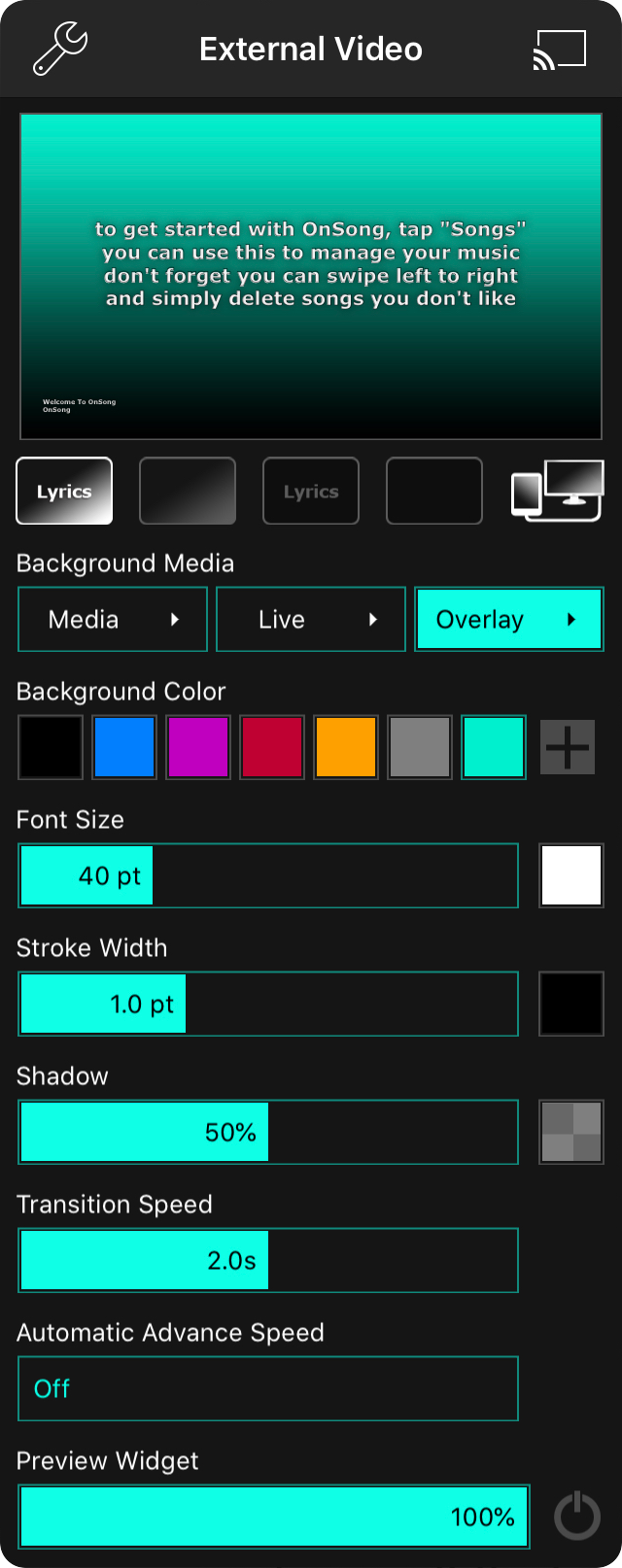
เมนูวิดีโอภายนอกใช้เพื่อกำหนดค่า การฉายภาพเนื้อร้อง หรือสลับไปยัง Stage Monitor ใน OnSong เมนูมีตัวเลือกต่อไปนี้:
การตั้งค่า
แตะไอคอนประแจในมุมด้านบนซ้ายเพื่อเข้าถึง การตั้งค่าวิดีโอภายนอก โดยตรงจากเมนู
Chromecast
ในมุมด้านบนขวาคือไอคอนที่ช่วยให้คุณสามารถเชื่อมต่อกับอุปกรณ์ Chromecast หนึ่งอุปกรณ์หรือมากกว่านั้นสำหรับการฉายภาพเนื้อร้องแบบไร้สาย แตะปุ่มนี้เพื่อเชื่อมต่อหรือตัดการเชื่อมต่อกับ Chromecast บนเครือข่ายของคุณใน Chromecast Picker
ตัวอย่าง
ส่วนด้านบนของเมนูแสดงตัวอย่างของสิ่งที่จะปรากฏบนหน้าจออื่น คุณสามารถแตะส่วนตัวอย่างเพื่อสลับผ่านส่วนเนื้อร้องเพื่อดูตัวอย่าง ซึ่งไม่ได้แสดงเนื้อร้องบนอุปกรณ์ภายนอก
หากต้องการแสดงเนื้อร้องบนอุปกรณ์ภายนอก ให้แตะเนื้อร้องในตัวแสดงเพลงเพื่อเลือกส่วนและแสดงเนื้อร้องบนหน้าจอ
ปุ่มโหมด
ปุ่มห้าปุ่มอยู่ด้านล่างพื้นที่ตัวอย่างและใช้เพื่อควบคุมการรวมกันของเนื้อร้องและพื้นหลังเพื่อส่งไปยังหน้าจอภายนอก นอกจากนี้ OnSong สามารถกำหนดค่าสำหรับโหมด stage monitor โดยใช้ปุ่มที่ห้า
- เนื้อร้องและพื้นหลัง แสดงเนื้อร้องบนสีพื้นหลัง ไล่ระดับสี รูปภาพ หรือวิดีโอ
- เฉพาะพื้นหลัง ลบเนื้อร้องออกจากหน้าจอและเหลือเพียงสีพื้นหลัง ไล่ระดับสี รูปภาพ หรือวิดีโอ
- เฉพาะเนื้อร้อง จะลบสีพื้นหลัง ไล่ระดับสี รูปภาพ และวิดีโออกโดยเหลือเพียงเนื้อร้องบนหน้าจอ
- โหมดสีดำ ลบเนื้อร้องและพื้นหลัง แสดงเพียงสีดำ
- โหมด Stage Monitor เปิด Stage Monitor Mode โดยอิสระจากโหมดการฉายภาพเนื้อร้อง โหมดนี้จะเปิดใช้งานเสมอบนอุปกรณ์วิดีโอที่เชื่อมต่อแบบฟิสิกัลกับอุปกรณ์ iOS ผ่านอะแดปเตอร์หรืออุปกรณ์ที่เชื่อมต่อแบบไร้สายโดยใช้ AirPlay เช่น AppleTV ซึ่งช่วยให้การตั้งค่าการฉายภาพเนื้อร้องสามารถดำเนินการต่อได้สำหรับอุปกรณ์ไร้สายอื่นๆ เช่น Chromecast
สีพื้นหลัง
ในพื้นที่นี้ คุณสามารถเลือกสีพื้นหลังเพื่อแสดง ตัวเลือกรวมถึงสีดำ สีน้ำเงิน สีม่วง สีแดง สีทองแดง และสีเทา แต่คุณไม่จำกัดเพียงสีพื้นฐานเหล่านั้น คุณยังสามารถเพิ่มสีใหม่หรือปรับแต่งสีของตัวอย่างสีในพาเลตนี้โดยใช้ Color Picker
Background Image Picker
นอกจากแสดงพื้นหลังสี OnSong ยังสามารถแสดงรูปภาพและวิดีโออพเลตหลังเนื้อร้องได้ แตะไอคอนทางด้านขวาของตัวอย่างสีเพื่อเปิด Background Media Picker คุณยังสามารถแตะค้างไว้บนปุ่มนี้เพื่อเปิด Background Media Picker โดยไม่ต้องปิดการใช้งานรูปภาพหรือวิดีโอพื้นหลังก่อน
Overlay Toggle
สามารถใช้โอเวอร์เลย์บนพื้นหลังสี รูปภาพ หรือวิดีโอ และค่าเริ่มต้นคือไล่ระดับสีที่จางลงเป็นสีดำที่ด้านล่าง ซึ่งสามารถช่วยเพิ่มความมองเห็นของเนื้อร้องบนพื้นหลังที่ยุ่งวุ่นวาย
แตะค้างไว้บนปุ่มนี้เพื่อเปิด Overlay Picker เพื่อเลือกรูปแบบโอเวอร์เลย์ที่แตกต่างและสีของโอเวอร์เลย์ด้วย
ขนาดตัวอักษร
ขนาดของตัวอักษรสามารถปรับได้ระหว่าง 24 และ 84 พอยต์โดยใช้ตัวเลื่อนขนาดตัวอักษร ขนาดเริ่มต้นคือ 40 พอยต์ เมื่อใช้งาน Adjust Lyrics To Fit ใน Lyrics Projection Settings ตัวอักษรอาจไม่สามารถเพิ่มขนาดได้เต็มที่เนื่องจากตัวอักษรจะถูกจำกัดเพื่อป้องกันการหมักบรรทัด
ทางด้านขวาคือ Color Picker ที่ให้คุณเลือกสีของข้อความ สีเริ่มต้นคือสีขาว
ความกว้างของเส้นขอบ
เส้นขอบคือขอบรอบตัวอักษรแต่ละตัวในเนื้อร้อง ตัวอักษรปรากฏเป็นข้อความสีขาวพร้อมโครงร่างเพื่อแยกออกจากพื้นหลัง ปรับความกว้างของเส้นขอบระหว่าง 0 และ 3 พอยต์ ค่าเริ่มต้นคือ 1 พอยต์
ทางด้านขวาคือ Color Picker ที่ให้คุณเลือกสีของเส้นขอบ สีเริ่มต้นคือสีดำ
เงา
ด้านหลังเนื้อร้องจะปรากฏเงาที่เบลออพเพื่อช่วยยกข้อความออกจากพื้นหลัง ตัวเลื่อนปรับรัศมีของเงาสัมพันธ์กับขนาดตัวอักษรระหว่าง 0% และ 100% ค่าเริ่มต้นคือ 50%
ทางด้านขวาคือ Color Picker ที่ให้คุณเลือกสีของเงา สีเริ่มต้นคือสีดำแบบโปร่งใสร้อยละ 50
ความเร็วการเปลี่ยน
ความเร็วการเปลี่ยนกำหนดว่าเนื้อร้องและการเปลี่ยนพื้นหลังจะเกิดขึ้นเร็วแค่ไหน ความเร็วของการเปลี่ยนถูกตั้งค่าเป็นวินาทีระหว่าง 0 ถึง 4 วินาที ค่าเริ่มต้นคือ 2.0 วินาที การเปลี่ยนที่เร็วเกินไปอาจประสบการล่าช้าในการส่งไปยังหน้าจอภายนอก โดยเฉพาะอย่างยิ่งกับฮาร์ดแวร์เก่าหรือไร้สาย
ความเร็วการเลื่อนอัตโนมัติ
ความเร็วการเลื่อนอัตโนมัติใช้เพื่อวนรอบตัวเลื่อนในเพลงหลังจากการหน่วงเวลา โดยค่าเริ่มต้น การเลื่อนอัตโนมัติจะปิดใช้งาน เวลาในการแสดงแต่ละสไลด์สามารถตั้งค่าระหว่าง 1 ถึง 60 วินาที
Preview Widget
ตัวควบคุมนี้ให้คุณเปิดใช้งานวิดเจ็ตที่สามารถวางในตัวแสดงเพลงเพื่อดูตัวอย่างการฉายภาพเนื้อร้องเช่นเดียวกับการสลับส่วนของเนื้อร้องสำหรับการฉายภาพ แตะไอคอนพาวเวอร์เพื่อเปิดและปิดวิดเจ็ต และใช้ตัวเลื่อนเพื่อปรับความทึบของวิดเจ็ต
สามารถแตะตัวเลื่อนและลากได้ที่ใดก็ได้ในตัวควบคุมเพื่อปรับค่า แตะด้านซ้ายหรือด้านขวาของตัวควบคุมเพื่อปรับแต่งค่าได้ละเอียด
OnSong 1.999 — อัปเดตล่าสุดเมื่อ December 2, 2018


